Tecnología
Antes de enviar otra copia a la impresora, mira la cola
Una tarea pendiente puede explicar por qué no sale el documento y evitar que aparezcan varias copias al recuperar la conexión.
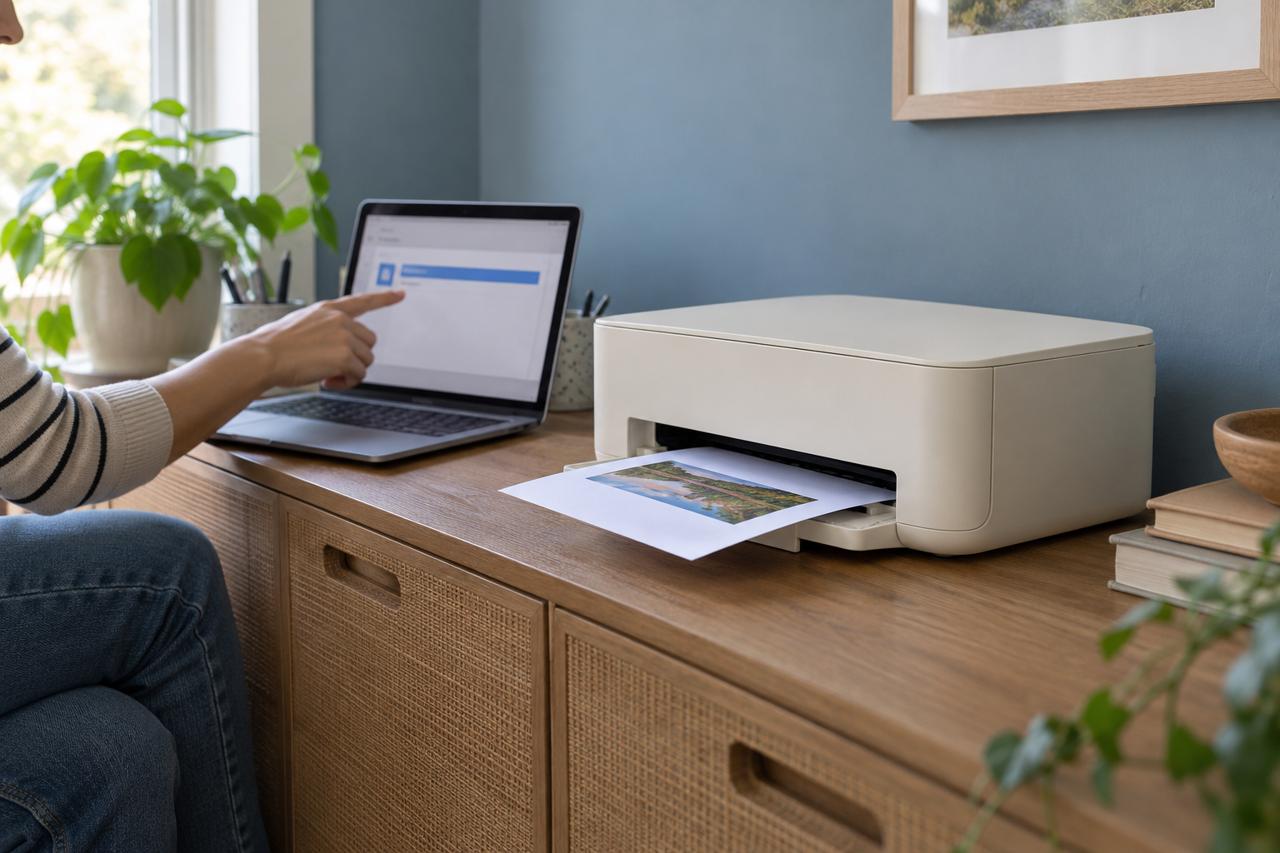
Se pulsa «Imprimir», no sale ninguna hoja y se vuelve a pulsar. La impresora sigue en silencio. Cuando recupera la conexión, empiezan a aparecer varias copias del mismo documento. Para evitar esa sorpresa, conviene mirar la cola antes de enviar otro trabajo: allí se ve qué está esperando y a qué impresora se ha dirigido.
La cola no explica todos los fallos, pero conserva una pista muy concreta. Permite saber si el documento llegó al sistema de impresión, si hay una tarea anterior y si el trabajo está detenido. Esa información ayuda a decidir el siguiente paso sin borrar una configuración que tal vez estaba funcionando bien.
Confirmar qué destino recibió el documento
Abre el cuadro de impresión de la aplicación y lee el nombre completo del destino seleccionado. Puede haber una impresora antigua, otra instalada por red, una copia del mismo modelo o una opción para guardar como PDF. Si se eligió un destino diferente, la ausencia de papel no demuestra un fallo de la impresora que tienes delante.
En Windows 11, las impresoras se consultan desde Configuración, en Bluetooth y dispositivos, dentro de Impresoras y escáneres. Selecciona la correspondiente y abre su cola de impresión. En un Mac, el Centro de Impresión permite ver las tareas. Las etiquetas pueden variar entre versiones, pero interesa localizar el modelo y los trabajos pendientes antes de modificar ajustes.
Compara ese nombre con la selección de la aplicación. Si hay varias entradas parecidas, no elimines ninguna todavía. Anota cuál recibió el trabajo. Una instalación duplicada puede estar utilizando un recorrido distinto, y borrarla sin comprobarlo puede retirar precisamente la configuración que necesitabas conservar.
Leer el primer trabajo que está esperando
Observa cuántas tareas hay, en qué orden aparecen y qué estado muestran. Una impresión anterior en pausa puede dejar esperando las que vienen detrás. Si hay varias copias del mismo documento, identifica cuál quieres conservar antes de reanudar la actividad. El título del archivo, la hora y el número de páginas ayudan a distinguirlas.
No confundas el estado general de la impresora con el de una tarea. Puede estar detenida una impresión concreta o existir una pausa que afecte al conjunto. Antes de pulsar «Reanudar», lee sobre qué elemento va a actuar el control. De ese modo evitas liberar varias copias cuando solo pretendías probar una página.
Si la cola está vacía, vuelve a comprobar el destino y si la aplicación llegó a enviar el trabajo. En algunos casos, el documento continúa abierto en una vista previa o hay un cuadro de opciones pendiente. Mira las ventanas de la aplicación antes de concluir que la impresora ha perdido el archivo.
Retirar solo las copias que ya no necesitas
Cuando se han enviado varios intentos, cancela las tareas duplicadas que puedas identificar. Después espera a que la cola refleje el cambio. Una cancelación puede tardar en procesarse y la impresora puede haber recibido ya parte del trabajo. Pulsar repetidamente no acelera necesariamente esa comunicación.
Conserva el documento de origen. Cancelar su impresión no equivale a borrar el archivo, pero será más fácil repetir una prueba si sabes cuál era la versión enviada y dónde está guardada. Para una hoja con cambios recientes, confirma que el contenido está guardado antes de cerrar el programa.
En una impresora compartida, comprueba de quién es cada trabajo y limita la intervención a lo que corresponda. Cancelar toda la cola puede afectar a otras personas. Si no tienes permisos para retirar una tarea que bloquea el servicio, anota su estado y comunícalo a quien administra el equipo en lugar de intentar cambiar permisos o servicios del sistema.
Mirar el panel de la impresora antes de tocar la red
La pantalla o los indicadores del aparato pueden mostrar falta de papel, una bandeja mal colocada o una cubierta abierta. Resuelve el aviso concreto siguiendo las indicaciones del modelo. Si hay papel atascado, utiliza el procedimiento del fabricante: tirar con fuerza de una hoja por cualquier abertura puede dejar restos o dañar piezas.
Un indicador de Wi-Fi encendido no acredita por sí solo que el ordenador pueda comunicarse con la impresora. Comprueba si ambos siguen conectados a la red prevista, especialmente si se ha cambiado el router o se utiliza una red de invitados. No hace falta restablecer la configuración inalámbrica para empezar a mirar esos datos.
Si la conexión es por cable, revisa el recorrido y que los conectores estén asentados. Evita cambiar a la vez de cable, puerto y destino de impresión. La comparación aporta más información cuando se mantiene una parte estable y se observa qué ocurre al modificar otra.
Hacer una prueba pequeña que deje un resultado claro
Una vez retirados los duplicados y resuelto el aviso visible, envía una sola página sencilla. Comprueba que aparece una vez en la cola y observa su estado. Si el equipo ofrece una página de prueba del sistema, puede ayudar a separar la impresión general de un documento o una aplicación concreta.
Si esa prueba sale y el archivo habitual sigue fallando, revisa sus opciones de impresión. El intervalo de páginas, el tamaño del papel o una selección equivocada pueden producir un resultado inesperado sin que exista un fallo de conexión. Prueba una página del documento y conserva el mensaje que aparezca, si lo hay.
No utilices un trabajo de cien páginas como ensayo de recuperación. Una hoja breve permite ver el resultado, reduce el desperdicio y facilita contar las copias que salen. Cuando termine, confirma que la cola vuelve a quedar en el estado previsto antes de enviar el documento completo.
Dejar los cambios grandes para un paso separado
Reinstalar una impresora o cambiar su controlador puede ser necesario en algunos problemas, pero añade más variables. Antes de hacerlo, conserva el modelo, la conexión utilizada, el estado de la cola y el resultado de la página de prueba. Así podrás comparar la nueva configuración con una referencia concreta.
Los procedimientos que reinician el servicio de impresión o borran sus archivos temporales también afectan a tareas pendientes. En un equipo compartido no son una primera prueba inocua. Si hace falta llegar a ese punto, sigue las instrucciones del sistema o del soporte responsable y prepara antes los documentos que deban volver a enviarse.
La comprobación termina cuando sale la copia esperada, su contenido es correcto y no quedan intentos olvidados en espera. Antes de alejarte, mira la bandeja y la cola una última vez. Esa revisión evita que una conexión recuperada durante la tarde convierta los clics de la mañana en una pila de copias que ya no hacían falta.