Archivos y copias
Cuando una descarga termina pero el archivo no aparece
Antes de descargar otra vez, conviene preguntar al navegador qué nombre recibió el archivo y en qué carpeta lo dejó.
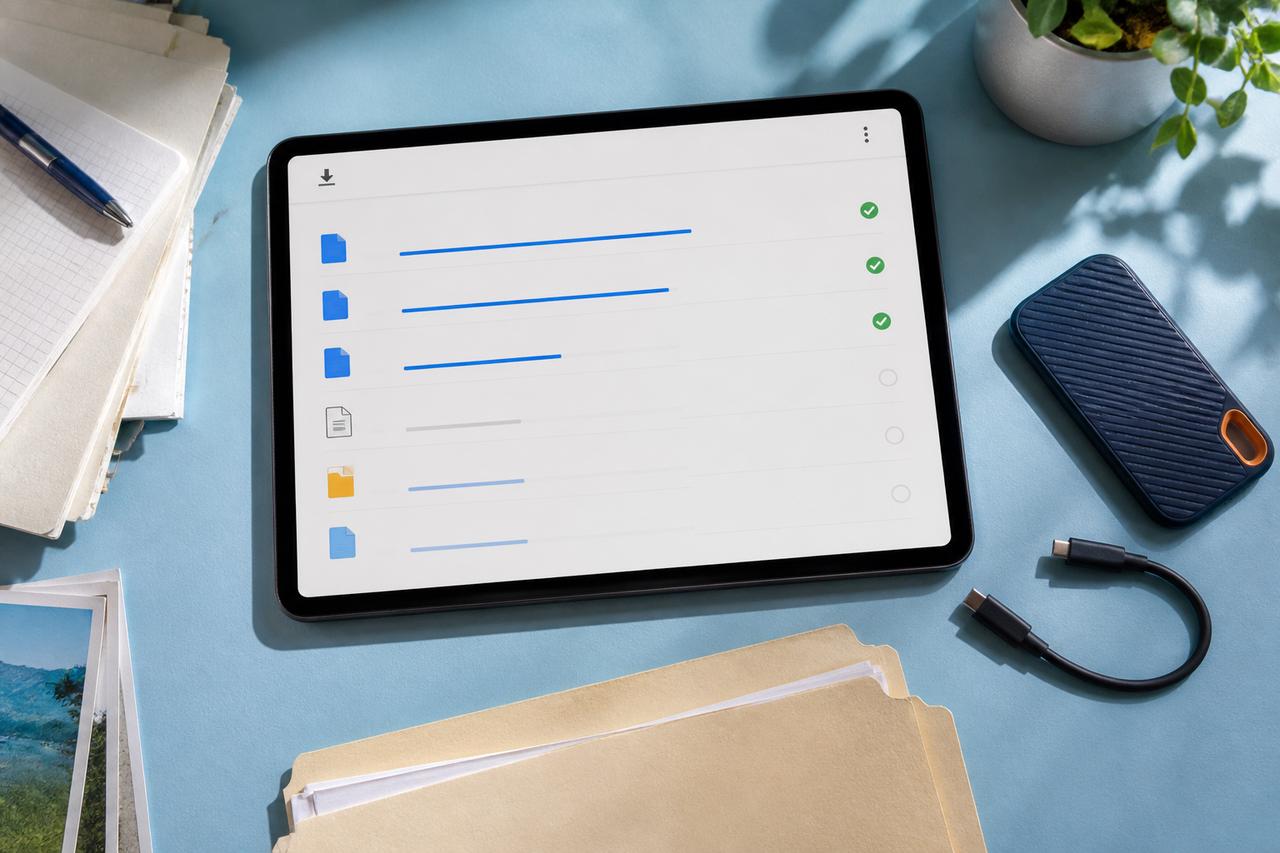
Una barra llega al final, el navegador anuncia que la descarga ha terminado y, al abrir la carpeta, el archivo no está donde esperábamos. El impulso natural es pulsar de nuevo. A veces eso crea dos copias con nombres casi iguales y añade otra pregunta al problema. Antes de repetir, prefiero pedir al propio navegador que me enseñe qué descargó y dónde lo guardó.
La diferencia entre “no se descargó” y “no sé dónde está” parece pequeña, pero conduce a pruebas distintas. El historial de descargas suele resolverla sin buscar por todo el disco.
Empieza por la lista del navegador
Abro el menú de descargas o uso el atajo que ofrezca el navegador. Allí debería aparecer el nombre real, el estado y una opción para mostrar el archivo en su carpeta. Si el elemento indica que falló o fue cancelado, todavía no existe una copia completa. Si aparece como terminado, la ruta es la pista principal.
No doy por hecho que el nombre coincide con el botón que pulsé. Un documento llamado “factura de agosto” en la página puede descargarse como una cadena de números, una referencia interna o un archivo comprimido. Copio el nombre exacto antes de abrir el buscador de archivos.
También miro la extensión. Un PDF, un ZIP y una imagen pueden compartir la primera parte del nombre, pero el sistema los mostrará con iconos y aplicaciones diferentes. Si las extensiones están ocultas, la columna “Tipo” ayuda a distinguirlos.
Comprueba la carpeta configurada
Microsoft indica en su ayuda para localizar dónde guarda Edge las descargas que la ruta se consulta en Configuración, dentro de Descargas. Otros navegadores mantienen un ajuste parecido.
Esa ubicación puede haber cambiado. Quizá elegimos otra carpeta para una descarga anterior y activamos la opción de recordarla. También puede estar seleccionada una unidad externa que ahora no está conectada, o una carpeta sincronizada que muestra el archivo en otro dispositivo antes que en el actual.
No modifico la ruta todavía. Primero la leo y la abro desde el historial. Cambiarla antes de encontrar el archivo mezcla la investigación con una preferencia nueva.
Ordenar por fecha suele bastar
En la carpeta correcta, cambio la vista para ordenar por fecha de modificación, con lo más reciente arriba. La hora de la descarga acota la búsqueda mejor que recordar el nombre. Si descargué a las 11:20, miro los elementos creados alrededor de ese minuto.
Los filtros pueden esconder resultados. Una carpeta configurada para mostrar solo documentos no enseña un archivo comprimido. Vuelvo a la vista general y compruebo que no haya una búsqueda antigua activa en la esquina. También reviso si el archivo aparece con un número añadido, como “(1)”, señal de que ya existía otra copia.
Si uso la búsqueda del sistema, empiezo en la carpeta indicada por el navegador, no en todo el equipo. Buscar en todas las unidades puede tardar, mostrar copias antiguas y hacer más difícil decidir cuál es la recién llegada.
Una descarga puede estar retenida
El navegador o el sistema de seguridad pueden bloquear un archivo peligroso o poco habitual. En ese caso suele aparecer un aviso en la lista de descargas. No fuerzo la apertura ni desactivo la protección para hacer desaparecer el mensaje.
Compruebo el origen. ¿Llegué al archivo desde la página oficial? ¿Esperaba ese tipo de documento? ¿El tamaño parece razonable? Si la respuesta no está clara, elimino el intento y busco una vía oficial. Un archivo retenido no es lo mismo que uno perdido.
Los archivos parciales también dejan pistas. Algunos navegadores usan una extensión temporal mientras descargan. Si la conexión se interrumpió, puede quedar un elemento que no abre. El historial dirá si se puede reanudar o si es necesario iniciar otra descarga.
La nube puede cambiar lo que ves
Cuando la carpeta Descargas está dentro de un servicio de sincronización, los iconos de estado importan. Un archivo puede existir como marcador y necesitar conexión para abrirse, o estar pendiente de subir. No lo muevo de inmediato si la sincronización sigue trabajando.
También compruebo qué cuenta del servicio está activa. Dos carpetas con el mismo nombre pueden pertenecer a perfiles distintos. La ruta completa, visible en la barra del explorador, aclara si estamos dentro del espacio personal, laboral o local.
En equipos compartidos ocurre algo parecido con las cuentas del sistema. Cada usuario suele tener su propia carpeta Descargas. El navegador guarda en la del perfil que inició la sesión, no en una carpeta común por defecto.
Solo después, descarga otra vez
Si el historial confirma un fallo y no existe archivo completo, repito la descarga una vez. Antes compruebo que hay espacio libre y que la conexión sigue activa. Si el sitio genera enlaces temporales, vuelvo a la página original en lugar de reutilizar una dirección caducada.
Cuando el documento es importante, comparo el tamaño mostrado por el sitio, si lo ofrece, con el archivo recibido. Una diferencia grande puede indicar que quedó incompleto. No hace falta abrirlo diez veces para confirmarlo.
Una pregunta cada vez
El recorrido queda así: historial, nombre, ruta, hora y estado. Con esos cinco datos suele aparecer el archivo o queda claro por qué no llegó a completarse.
Pulsar Descargar otra vez no es grave, pero borra la oportunidad de entender el primer intento. Si miro antes, evito copias duplicadas y sé qué carpeta revisar la próxima vez. La descarga no se vuelve menos misteriosa por repetirla, sino por seguir el camino que el navegador ya dejó anotado.