Permisos
Permitir notificaciones no arregla una página bloqueada
El permiso de notificaciones sirve para recibir avisos posteriores y no desbloquea vídeos, formularios ni contenido de una página.
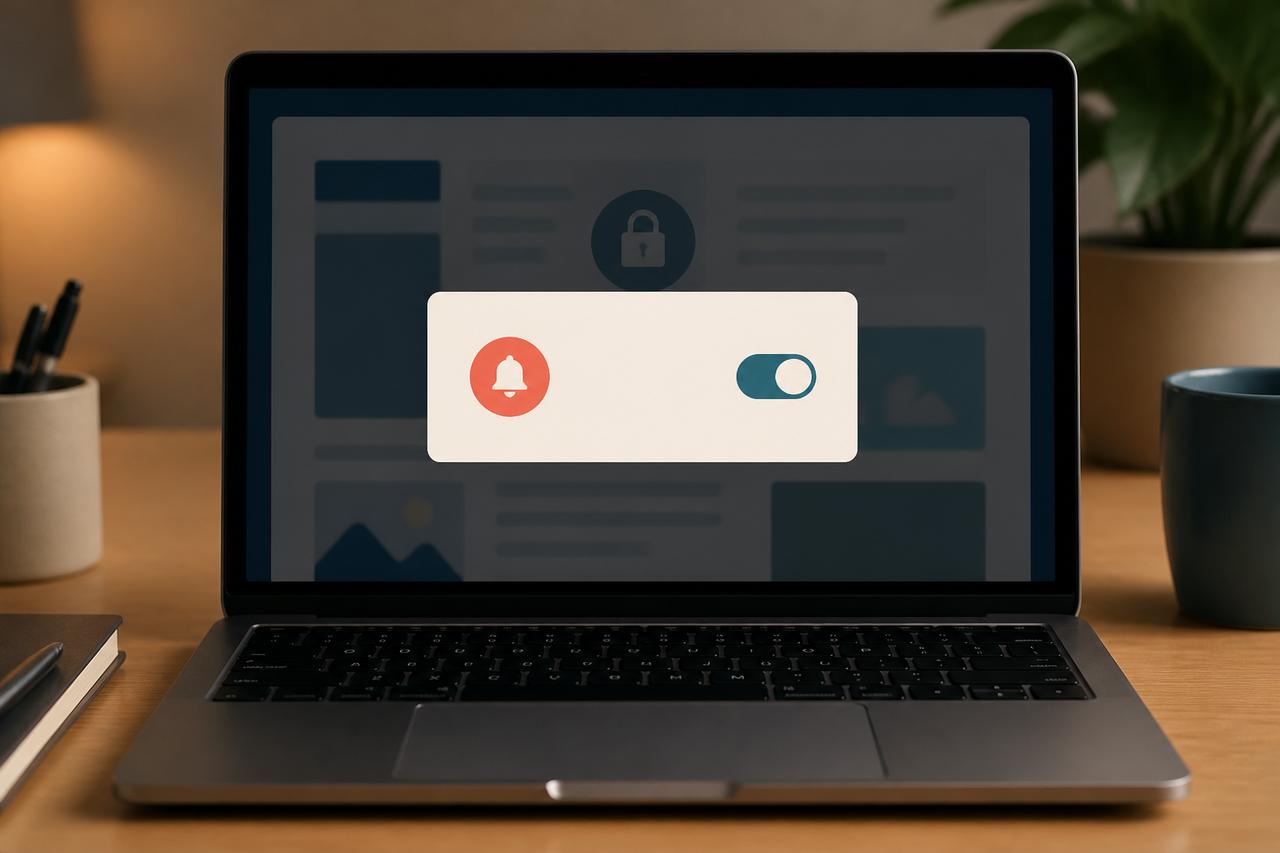
Una página deja el contenido a oscuras y coloca delante un botón que pide permitir notificaciones. El gesto parece parte del acceso: si acepto, quizá aparezca el vídeo, la descarga o el formulario. Sin embargo, el permiso de notificaciones tiene otra función. Autoriza al sitio a enviar avisos al navegador más adelante. No debería ser la llave de una página bloqueada.
Separar el permiso de la promesa del botón evita aceptar algo innecesario y ayuda a detectar páginas engañosas.
Lee qué permiso solicita el navegador
El aviso auténtico del navegador suele aparecer cerca de la barra de direcciones y nombra la capacidad solicitada: notificaciones, ubicación, cámara, micrófono o ventanas emergentes. No me fijo solo en el texto grande de la página, porque ese texto lo escribe el sitio.
Mozilla explica que las notificaciones push permiten a los sitios enviar mensajes sobre contenido nuevo incluso cuando la página no está cargada. El permiso se puede revocar después. Nada en esa función exige que un vídeo o un artículo necesite notificaciones para mostrarse.
Si el sitio afirma lo contrario, deniego la solicitud y observo qué ocurre. No concedo otros permisos en cadena para “demostrar que no soy un robot”. Un control legítimo puede pedir una interacción, pero cámara, notificaciones y descargas no son equivalentes a una verificación.
Distingue el bloqueo del navegador y el de la página
El navegador puede bloquear ventanas emergentes, reproducción automática o contenido inseguro. En esos casos suele mostrar un icono propio en la barra. La página, en cambio, puede dibujar una capa que imita un aviso del sistema.
Hago clic solo en controles que reconozco como parte del navegador. Si la capa ocupa toda la página, pruebo la tecla Escape o cierro la pestaña. No descargo una extensión ni una supuesta actualización para continuar.
Una ventana privada sirve para comprobar si el comportamiento depende de datos guardados, pero no convierte el sitio en seguro. Si vuelve a pedir notificaciones antes de mostrar cualquier contenido, ya tengo una señal suficiente para buscar una fuente alternativa.
Revisa permisos concedidos por accidente
Si ya pulsé Permitir, abro la información del sitio desde el candado o el icono de permisos y cambio Notificaciones a Bloquear o Preguntar. También puedo entrar en la lista general de permisos del navegador y retirar el sitio concreto.
No hace falta borrar todo el historial. El permiso pertenece al sitio y puede revocarse de forma individual. Después cierro las notificaciones que haya enviado y compruebo si el sistema operativo mantiene un permiso adicional para el navegador.
Si llegan avisos con mensajes alarmistas, premios o supuestas infecciones, no pulso sus botones. Cierro la notificación y retiro el permiso desde los ajustes. Una notificación puede abrir una página, pero no diagnostica el estado del equipo.
Busca el contenido por un camino conocido
Cuando la página prometía un documento o un vídeo, vuelvo al sitio principal escrito manualmente y uso su navegación. Si el contenido existe, debería poder encontrarse sin entregar un permiso ajeno a su función.
Para una descarga, compruebo el dominio y el nombre del editor. Para una gestión administrativa, entro desde el portal oficial o desde un marcador verificado. No continúo desde un enlace recibido si la página exige permisos inesperados.
En servicios que sí usan notificaciones de forma razonable, como correo o calendario, concedo el permiso solo si quiero recibir esos avisos. La decisión se basa en la utilidad, no en el miedo a perder el acceso.
Un permiso debe explicar su beneficio
La pregunta sencilla es: “¿Qué podrá hacer esta página después de que acepte?”. Si la respuesta es enviarme avisos, valoro si los necesito. Si el botón promete desbloquear otra cosa, la relación no encaja.
Denegar un permiso no debería romper una función que no lo utiliza. Y si una página se niega a mostrar contenido hasta que aceptemos notificaciones, la salida más segura suele ser cerrar la pestaña. A veces el mejor arreglo para una página bloqueada no está dentro de esa página.