Tecnología
Si el ratón falla en un concentrador USB, prueba el camino directo
Una conexión directa permite acotar los cortes de un ratón sin cambiar controladores ni desmontar el equipo.
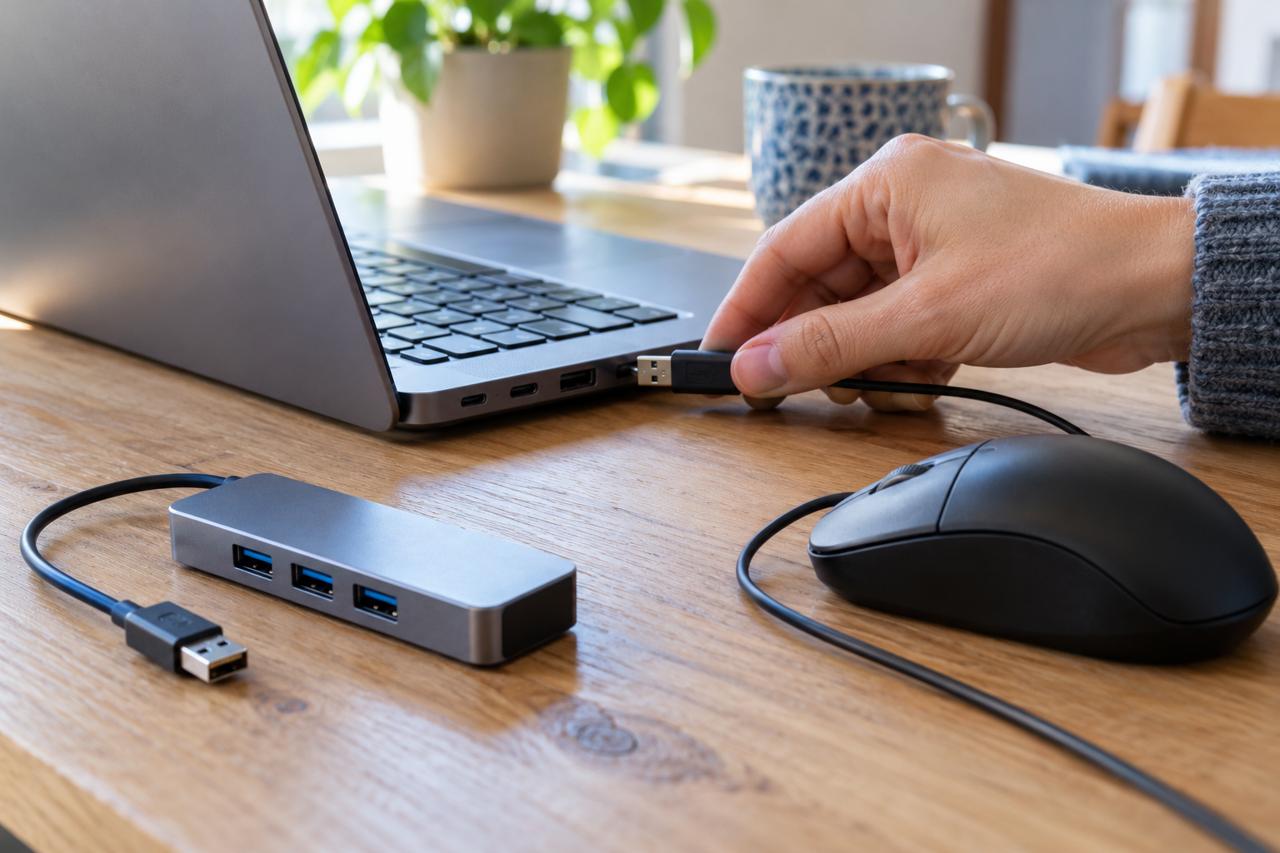
El puntero se queda quieto un instante, vuelve a moverse y pierde otra vez el recorrido. El ratón está conectado al mismo concentrador que una cámara, un teclado y un disco externo. En esa situación, reinstalar programas añade cambios antes de aclarar algo más sencillo: si el corte también ocurre cuando el ratón llega directamente al ordenador.
La conexión directa elimina un tramo del recorrido. No demuestra por sí sola qué componente está averiado, pero permite elegir la siguiente prueba con más criterio. Conviene hacerla con el trabajo guardado, un puerto compatible y una tarea fácil de repetir. Si el concentrador también proporciona vídeo o red, interesa entender qué dejará de funcionar al desconectarlo.
Conservar una descripción que permita comparar
Antes de mover cables, anota qué ocurre exactamente. Un puntero que salta no es igual que un clic que tarda en responder. Tampoco es lo mismo que se apague la luz del ratón, que Windows reproduzca el sonido de desconexión o que una aplicación concreta se quede bloqueada mientras las demás siguen funcionando.
Prueba un movimiento sencillo sobre la misma superficie. Por ejemplo, desplazar una ventana y hacer varios clics en una carpeta que ya esté abierta. Si el corte aparece únicamente durante una videollamada, conserva ese dato. Si comenzó después de añadir otro accesorio, apunta cuál fue. El objetivo es poder repetir una situación concreta, no acumular una lista de sospechosos.
Observa también si el teclado sigue respondiendo. Cuando se detienen todos los elementos conectados al concentrador a la vez, la pista es diferente de un fallo exclusivo del ratón. Una nota como «se cortan ratón y cámara al conectar el disco» resulta más útil que «los USB van mal».
Preparar la desconexión sin interrumpir una copia
Mira qué está conectado al concentrador antes de retirarlo. Si hay una unidad de almacenamiento, termina las transferencias y utiliza la expulsión segura del sistema. Desconectarla durante una escritura puede dañar los archivos que se están guardando. Si el portátil recibe corriente a través de una base, comprueba que dispone de batería suficiente para la prueba.
No hace falta desmontar el escritorio entero. Siempre que sea posible, saca solo el conector del ratón y llévalo a un puerto del ordenador. De ese modo, la cámara, la pantalla y los demás accesorios conservan su posición. Si necesitas un adaptador para hacerlo, anota su presencia: ya no estarás comparando un camino completamente directo, sino otro con una pieza intermedia.
Un conector que no entra con suavidad pide revisar su forma y orientación. Forzarlo o moverlo con fuerza puede empeorar el problema. Si hay un puerto deformado, olor extraño o un cable con daño visible, interrumpe el uso de ese elemento. La prueba sirve para acotar cortes normales de funcionamiento, no para insistir sobre una conexión deteriorada.
Repetir la misma tarea con el ratón directo
Conecta el ratón al ordenador y espera a que el sistema lo reconozca. Después repite el movimiento, los clics y la aplicación que habías utilizado antes. Mantén la misma alfombrilla y evita cambiar a la vez la velocidad del puntero. Si la incidencia tarda en aparecer, deja transcurrir un tiempo parecido al de la situación original.
Cuando el ratón funciona de forma estable en esta posición, el resultado señala hacia el recorrido anterior. Puede intervenir el concentrador, su conexión al portátil, la alimentación o la combinación de accesorios. Todavía no permite atribuir la avería a una pieza concreta. Guarda una descripción limitada al resultado observado: «sin concentrador no se reproduce el corte durante esta prueba».
Si falla también directamente, el concentrador deja de ser la única explicación. Comprueba entonces otro puerto compatible sin cambiar de ratón. En un dispositivo inalámbrico con receptor USB, revisa además la batería y la distancia hasta el receptor. Un enlace Bluetooth sigue otro camino y requiere su propia comprobación, aunque el ratón tenga un cable destinado a cargarlo.
Reconstruir la combinación que provoca el corte
Si la conexión directa ha sido estable, vuelve a introducir el concentrador con el mínimo de accesorios necesario. Conecta el ratón y repite la prueba. Añade después los otros dispositivos de uno en uno, dejando margen para observar el resultado. Así puedes distinguir un fallo que aparece con el concentrador vacío de otro que coincide con una combinación determinada.
En un concentrador con alimentación externa, comprueba que utiliza su fuente prevista y que está conectada correctamente. No pruebes cargadores al azar porque tengan una clavija parecida. En una base USB-C, la presencia de un conector idéntico tampoco garantiza que cualquier cable o puerto ofrezca todas las funciones que necesita.
Una cámara, un disco y un ratón no solicitan lo mismo a la conexión. Que cada uno funcione por separado no garantiza el mismo resultado cuando comparten una base. Si el problema aparece al añadir el último dispositivo, registra la secuencia antes de seguir. El dato útil es qué combinación lo reproduce, sin convertir esa coincidencia en una explicación eléctrica improvisada.
Cambiar una pieza con una razón concreta
Cuando dos puertos del concentrador producen resultados distintos con el mismo ratón, conserva la identificación de cada uno. Puede bastar una fotografía de los conectores, sin información privada de la pantalla. Si el cable entre base y ordenador es desmontable, una comparación con otro cable expresamente compatible puede aportar información. Cambiar además la fuente, el ratón y el programa impediría saber qué ha influido.
Otro ordenador disponible permite una prueba adicional, siempre que el accesorio sea propio y resulte adecuado conectarlo. Comprueba primero el ratón y después la combinación que daba problemas. Si el fallo acompaña al mismo ratón en conexiones directas de dos equipos, ese resultado orienta de otra manera que si solo ocurre en una base concreta.
No hace falta instalar herramientas de actualización de procedencia desconocida para esta primera ronda. Si después hay que revisar controladores o firmware, utiliza las instrucciones del fabricante para el modelo exacto. Una actualización cambia el estado del equipo y merece un paso separado, con los resultados anteriores ya anotados.
Dejar el puesto en una configuración estable
Al terminar, recupera los dispositivos que necesites y comprueba que pantalla, sonido, red y almacenamiento funcionan. Un ratón que vuelve a responder no compensa descubrir más tarde que el portátil ha dejado de cargar o que la cámara de la próxima llamada está desconectada. Si mantienes el ratón directo de forma provisional, deja el cable sin tensión y con recorrido suficiente.
La nota final puede ocupar cuatro líneas: síntoma, conexión original, prueba directa y resultado al volver a añadir accesorios. Añade el modelo de la base si vas a consultar al fabricante. Ese pequeño registro evita repetir toda la secuencia y permite explicar el problema sin dar por averiado algo que todavía no se ha aislado.
Si el corte no vuelve a aparecer, conserva igualmente la configuración que has probado. Los fallos intermitentes no siempre se reproducen a la primera. Tener claro qué estaba conectado cuando funcionó y cuando falló deja una referencia útil para la siguiente ocasión, sin convertir un reinicio afortunado en una solución comprobada.