Mensajes de error
Una captura útil no necesita enseñar toda la pantalla
Una buena captura conserva el mensaje y el contexto inmediato, pero deja fuera pestañas, cuentas y documentos que no ayudan.
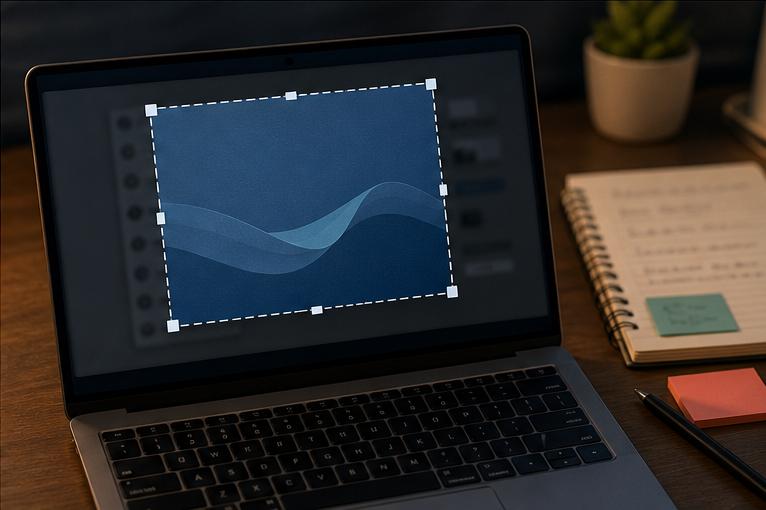
Una captura de pantalla puede ahorrar una explicación larga. También puede enseñar sin querer el nombre de una cuenta, el asunto de un correo o una pestaña que no tiene ninguna relación con el fallo. La captura útil no es la más grande. Es la que conserva el mensaje exacto y el contexto mínimo para entenderlo.
Antes de pulsar ninguna tecla, dedico unos segundos a ordenar lo que se ve. Cierro notificaciones, aparto ventanas ajenas y decido qué pregunta quiero responder con la imagen. Ese pequeño preparación evita tener que tapar media pantalla después.
Decide qué debe quedar dentro
Si el problema es un cuadro de error, incluyo el título, el texto completo y los botones. Cortar el final de una frase puede eliminar el dato que distingue una falta de permisos de un archivo inexistente. Si aparece un código, debe poder leerse.
También dejo una franja pequeña de la aplicación alrededor. Ver que el aviso pertenece al navegador, al gestor de archivos o a un programa concreto aporta contexto. En cambio, capturar el escritorio entero suele añadir iconos, nombres y documentos sin valor para el diagnóstico.
Cuando el fallo está en una página, valoro si la dirección es necesaria. A veces ayuda a identificar la sección. Otras veces contiene referencias privadas o parámetros de sesión. Si no estoy seguro, guardo una copia completa para mí y preparo otra recortada para compartir.
Recortar es mejor que tapar tarde
La ayuda oficial de Microsoft sobre la Herramienta Recortes explica que se puede capturar un rectángulo, una ventana o la pantalla completa. Para pedir ayuda, el rectángulo suele ser el punto de partida más limpio.
Selecciono el área desde el principio. Así los datos que quedan fuera nunca entran en el archivo. Tapar después con un trazo negro puede fallar si la edición no queda aplicada, si la herramienta guarda capas o si el recuadro es semitransparente.
Si ya tengo una captura completa, recorto una copia y conservo el original solo mientras sea necesario. No modifico la única prueba de un error si quizá tendré que consultar un dato que aún no sé interpretar.
Redactar no es decorar
En versiones recientes, Recortes puede detectar texto y ocultar rápidamente correos o teléfonos. Es una ayuda, no una revisión automática perfecta. Amplío la imagen y compruebo nombres, fotos de perfil, rutas de carpetas, matrículas, códigos QR y cualquier número visible.
Un círculo o una flecha sirven para señalar dónde mirar, pero no sustituyen a una frase. Acompaño la captura con algo como “el aviso aparece al pulsar Guardar”. La imagen muestra el estado y la frase explica la acción.
Evito cubrir el propio mensaje con cinco colores. Un solo marco o una flecha discreta basta. Si la captura necesita un mapa para entenderse, quizá conviene preparar dos imágenes: una del contexto y otra del detalle.
Cuida también las pestañas y notificaciones
La barra superior del navegador puede revelar más de lo que parece. Los títulos de otras pestañas hablan de búsquedas, documentos o conversaciones. Cierro las que no hacen falta o capturo solo el contenido de la ventana.
Las notificaciones son especialmente traicioneras porque aparecen justo al hacer la captura. Activo temporalmente No molestar si espero reproducir el error. Después verifico la esquina de la imagen antes de guardarla.
En un móvil, la barra de estado muestra hora, operador y nivel de batería. Normalmente no es información sensible, pero puede distraer. Lo importante es revisar también las notificaciones desplegadas y las miniaturas recientes.
Nombra el archivo para encontrarlo
Un nombre como “Captura 2026-08-25 1511” ayuda más que “imagen final nueva 2”. Incluyo la aplicación o el paso: navegador-error-al-guardar-1511.jpg. No pongo nombres de clientes, contraseñas ni códigos completos en el nombre del archivo.
Conservo la hora porque permite relacionar la captura con un registro del servicio o con la llamada a soporte. Si preparo un antes y un después, los nombro de forma explícita. Dos imágenes casi iguales sin orden generan más dudas de las que resuelven.
También compruebo el formato y el tamaño. Un JPG o PNG se abre con facilidad. Un documento enorme pegado dentro de otro documento puede perder nitidez o ser bloqueado por el formulario de ayuda.
Antes de enviar, léela como otra persona
Abro el archivo guardado, no solo la vista previa del editor. Confirmo que el texto se entiende al tamaño real y que no quedan datos en los bordes. Si el mensaje es muy largo, copio además su texto en la consulta para que se pueda buscar.
Pregunto si la imagen muestra tres cosas: dónde ocurrió, qué dijo el sistema y qué acción venía justo antes. Si la respuesta es sí, ya cumple su función. Todo lo demás puede quedar fuera.
Una captura discreta suele ser más útil que una panorámica. Protege la privacidad y dirige la mirada hacia la pista correcta. La pantalla completa sigue existiendo delante de nosotros, pero el soporte solo necesita ver la parte que explica el problema.