Navegadores y sesiones
Qué cambia al probar una página en una ventana privada
Una ventana privada separa la sesión actual y permite comprobar si las cookies o los datos del sitio están influyendo, pero no vuelve anónima la conexión.
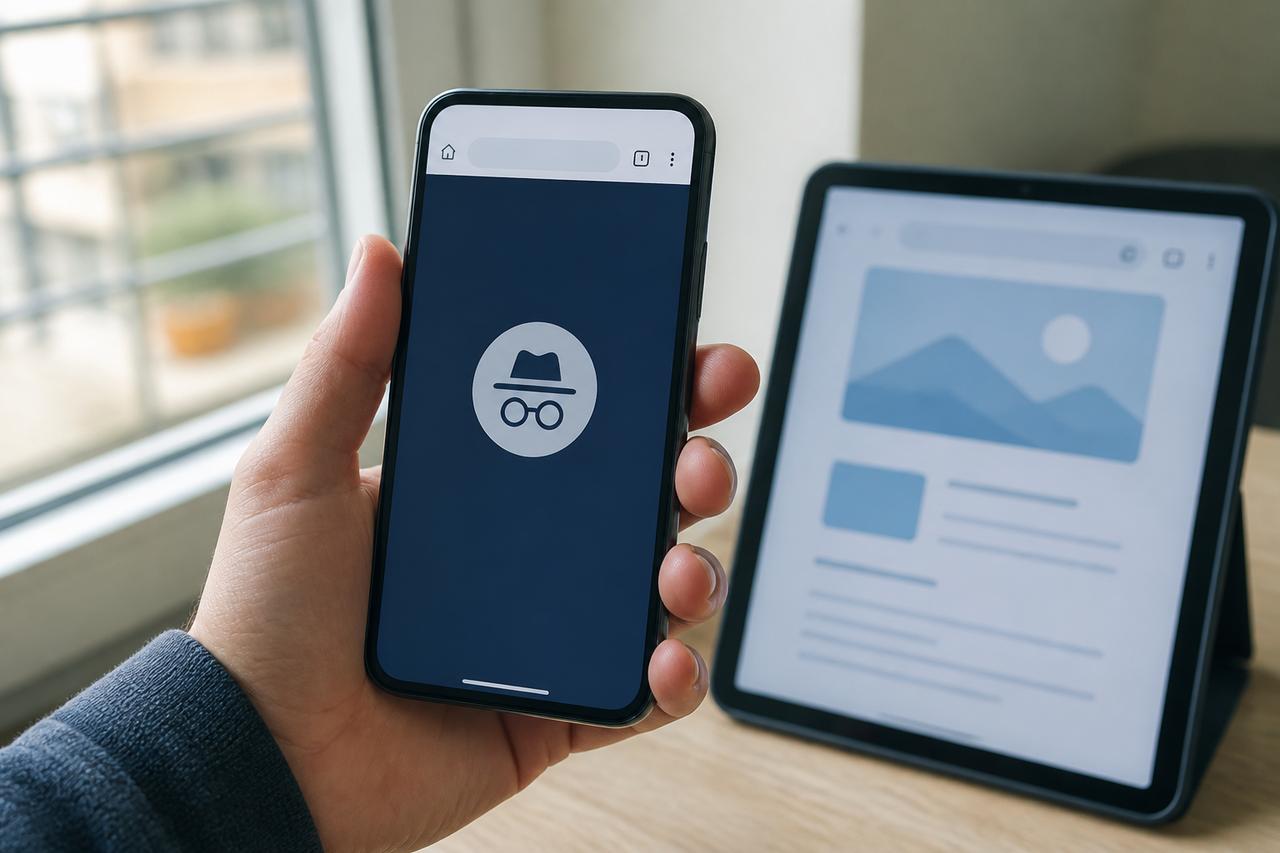
Una ventana privada es una de esas herramientas cuyo nombre promete más de lo que hace. Sirve para abrir una sesión separada de la habitual y, por eso, resulta muy útil al investigar una página que se comporta de forma extraña. No convierte el ordenador en invisible, no oculta la conexión y tampoco deja el navegador como recién instalado. Su valor está en algo más modesto: permite comparar dos contextos sin desmontar el primero.
Una sesión aparte, no un navegador nuevo
Al abrir una ventana privada, el navegador crea un espacio temporal para el historial, las cookies y los datos de los sitios que visites allí. Las sesiones que ya estaban abiertas en la ventana normal no pasan automáticamente a la privada. Por eso una web suele pedir de nuevo el usuario y la contraseña.
La ayuda de Firefox sobre navegación privada explica que, al cerrar todas las ventanas privadas, se eliminan las cookies y los datos de esa sesión. Edge y Chrome describen un comportamiento parecido, aunque cada navegador decide algunos detalles y puede permitir determinadas extensiones si el usuario las ha autorizado.
Esa separación es justo lo que interesa durante una prueba. La página es la misma y el equipo también. Lo que cambia, sobre todo, es la sesión que el sitio recibe.
Si allí funciona, aparece una pista
Imaginemos una tienda que muestra el carrito vacío en la ventana normal, pero carga bien en la privada. La comparación no revela todavía la causa. Sí indica que merece la pena mirar los datos locales de esa tienda, una sesión que se ha quedado atascada o alguna extensión activa en la ventana habitual.
Conviene anotar el resultado con precisión: "En la ventana normal falla después de iniciar sesión; en la privada, sin iniciar sesión, abre". Si la prueba privada incluye credenciales distintas o una ruta diferente, ya no estamos comparando lo mismo.
Antes de borrar todos los datos del navegador, probaría dos acciones más pequeñas. Primero, cerrar la sesión del sitio afectado y volver a entrar. Después, si sigue fallando, borrar únicamente sus cookies y datos. Así se conservan las sesiones del resto de páginas y queda claro qué cambio produjo el resultado.
Si falla igual, también hemos aprendido algo
Cuando la página ofrece el mismo error en las dos ventanas, los datos de la sesión normal pierden fuerza como sospechosos. Puede haber un problema del propio servicio, de la cuenta, de la red o de un archivo que estamos intentando enviar. La ventana privada no descarta todo eso.
El siguiente paso debe responder a una pregunta nueva. ¿La página falla también sin iniciar sesión? ¿Ocurre con otra conexión? ¿El servicio ha publicado una incidencia? ¿El mensaje contiene un código concreto? Cambiar de navegador, red, cuenta y dispositivo a la vez puede hacer que algo funcione, pero nos deja sin saber por qué.
Lo que la palabra "privada" no significa
El nombre puede llevar a pensar que nadie ve la actividad. No es así. La página visitada sigue recibiendo la conexión, y la red de una empresa, un centro educativo o un proveedor de Internet puede seguir observando tráfico. Firefox lo resume con claridad en su explicación de los mitos habituales sobre la navegación privada.
Tampoco es una protección especial frente a páginas maliciosas, descargas peligrosas o intentos de fraude. Si una dirección resulta sospechosa en la ventana normal, abrirla en una privada no la vuelve segura. Para una prueba, escribo yo mismo la dirección conocida o parto del sitio oficial.
Hay cosas que sí permanecen
Cerrar la ventana privada elimina el historial local de esa sesión y sus datos temporales, pero no deshace acciones realizadas fuera del navegador. Un archivo descargado continúa en la carpeta de descargas. Un marcador creado sigue guardado. Un correo enviado o una compra confirmada no desaparecen por cerrar la ventana.
Esto importa cuando repetimos una operación que parecía fallar. Antes de pulsar de nuevo Enviar, Comprar o Reservar, hay que comprobar si la primera acción llegó al servidor. La ausencia de historial no equivale a ausencia de consecuencias.
Una comparación breve y limpia
Para que la prueba diga algo útil, sigo esta secuencia:
- Copio la dirección y el mensaje exacto que aparecen en la ventana normal.
- Abro una ventana privada desde el menú del navegador.
- Escribo la misma dirección, sin usar un enlace dudoso ni cambiar otros ajustes.
- Repito solo la acción segura que producía el fallo.
- Anoto qué cambió: acceso, aspecto, cuenta, mensaje o tiempo de carga.
Después cierro todas las ventanas privadas, no solo la pestaña. La siguiente sesión privada empezará entonces sin los datos temporales de la anterior.
La ventana privada no arregla por sí sola una página. Su ventaja es más concreta: coloca una segunda mesa al lado de la primera. Si el problema solo está en una de ellas, ya tenemos una pista. Si aparece en las dos, podemos dejar de borrar cosas al azar y buscar en otra dirección.